فلش مموری USB یار مجازی حافظه RAM سیستم
یکی از مشکلاتی که همواره کاربران سیستمهای قدیمی با آن دست و پنجه نرم میکنند٬ پائین بودن کارایی قطعات سخت افزاری سیستم است. به همین دلیل اکثر کاربران سعی میکنند با ارتقا و به روزسازی قطعات٬ خود را با فناوری جدید سازگار کنند٬ اما این مسأله بنا به دلایلی مانند هزینه بالا و یا سازگار نبودن مادربردهای قدیمی با قطعات جدید٬ برای همه کاربران میسر نیست و بعضا مشکلات و هزینههایی غیر منطقی به دنبال دارد.
به عنوان مثال سیستمی با 256 مگابایت RAM از نوع DDR در یک مادربورد نسبتاً قدیمی را به سادگی نمیتوان ارتقا داد. اولاً RAM از نوع DDR با ظرفیت بالاتر (مثلاً 1 گیگابایت) در بازار کمیاب بوده و ثانیاً قیمت بسیار بالاتری نسبت به مدلهای جدید تر( DDR2 و DDR3 ) دارد. بر همین مبنا در این مقاله به شما نشان میدهیم که در چنین مواردی٬ تنها چاره کار٬ ارتقاء حافظه RAM سیستم نیست٬ بلکه میتوان با بهرهگیری از یک نرمافزار و کول دیسک(حافظه فلش USB)٬ کمکیار و یاری رسان حافظه RAM شده و به صورت مجازی عملکرد آن را بهبود بخشدید و یک سیستم قدیمی را از لحاظ کارایی عملکرد و٬ به نحو موثری ارتقا داد٬ آن هم به ساده ترین و مقرون به صرفه ترین روش و با کمترین هزینه.
نرمافزار eBoostr
این نرمافزار با استفاده از فناوریهای Ready Boost و Super Fetch و با بهره گیری از یک فلش مموری(با ظرفیت متفاوت) و یا بخشی از هارد دیسک، توانایی افزایش سرعت سیستم را دارا بوده و با بهینه سازی حافظه پنهان، سرعت دسترسی را افزایش و بهبود می بخشد. eBoostr واقعاً یار کمکی حافظه RAM است و در سیستم های و قدیمی خصوصاً RAMهای 128 و 256 مگابایتی ، معجزه می کند! به عبارتی کافی است یک فلش مموری با ظرفیت دلخواه (4 گیگابایتی توصیه می شود) داشته و توسط این نرم افزار از آن به عنوان یک حافظه کمکی بهره بگیرید. البته میتوان از انواع دیگر حافظه (کارت حافظه، درایوهای thumb، SDHC/SD و . . .) که دارای پورت USB و یا غیر USB هستند نیز در این زمینه کمک گرفت، اما به هر حال فلش مموری در اغلب موارد، ساده ترین و دم دست ترین حافظه محسوب میشود.
پیش نیاز استفاده از نرم افزار eBooster
حداقل پیش نیاز نرم افزاری و سخت افزاری برای استفاده از نرم افزار eBooster به شرح زیر می باشد:
• یکی از نسخه های ویندوز مانند XP، ویستا و یا ویندوز 7
• پورت USB 2.0 یا کارت خوان External(کارت خوانی که خارج از سیستم قرار می گیرد ودر داخل Case نصب نمی شود)
• کول دیسک (حافظه فلش USB) یا کارت فلش با حداقل 256 مگابایت فضای خالی و 2.5MB/s سرعت خواندن تصادفی
از کجا شروع کنیم ؟
این نرم افزار با حجم 3 مگابایت و از طریق سایت سازنده به نشانی http://www.eBoostr.com/download قابل دریافت است.
لازم است بعد از دریافت و نصب نرم افزار، سیستم را یکبار Restart کنید. البته نسخه Demo (نمایشی) تنها برای مدت محدودی قابل استفاده است و برای استفاده کامل و نامحدود، باید آن را با وارد کردن سریال مربوطه، رجیستر کنید. بنابراین بهتر است نسخه کرک شده آن را تهیه کنید. در اولین قدم، حافظه مورد نظر خود (فلش مموری، کارت حافظه و . . .) را در پنجره " Add Cache Device" انتخاب کرده، سپس با تعیین حجم مورد نظر توسط نوار قسمت " Select the cache size " ، بر روی دکمه OK کلیک کنید .
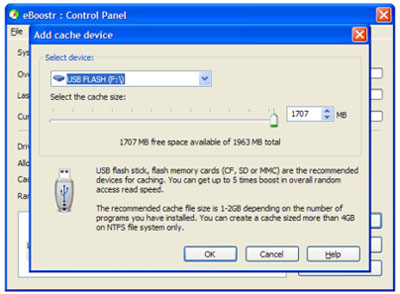
البته این کار چند دقیقه زمان می برد. بعد از به اتمام رسیدن این مرحله، نوبت به ساخت Cache( حافظه کمکی یاری رسان ) می رسد. همه Cacheها از اغلب فایل های قابل دسترسی، آمار جمع آوری می کنند. این مراحل تنها یک بار انجام شده و نیاز به تکرار مجدد نیست. پس از اتمام مرحله ساخت فایل Cache، حافظه مورد نظر با موفقیت به برنامه اضافه شده و کار به پایان می رسد!
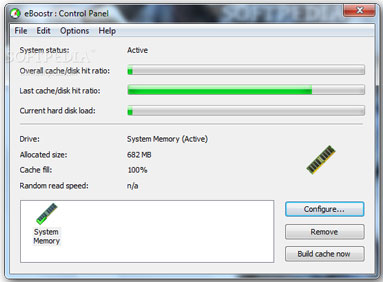
آیکون این نرم افزار همیشه در نوار وظیفه در دسترس بوده و می توانید از این طریق، به قسمت های مختلف دسترسی داشته یا برنامه را اجرا کنید. در حقیقت eBoostr هر با پس از بالا آمدن ویندوز، به صورت خودکار فعال شده و نیاز به تنظیم خاص یا اجراء مجدد ندارد.
امتحان سرعت با تنظیمات جدید
اکنون با انتخاب گزینه Check Speed از طریق منوی Help نرم افزار، می توان سرعت دسترسی را امتحان کرد. این ابزار یک فایل تصادفی را انتخاب و در دو مرحله با فعال و غیرفعال کردن Cache و به طور مناسب، سرعت دسترسی مستقیم (Direct Access Speed)، سرعت دسترسی فعال Cache و نسبت یا امتیازکل (Ratio) را نمایش می دهد.
اجرای سریع تر برنامه های مورد علاقه
یکی دیگر از قابلیت های این نرم افزار، اجرای سریع تر برنامه هاست، به این صورت که با بهینه سازی و انجام پیکربندی های خاص، سرعت دسترسی به برنامه مورد نظر را افزایش می دهد. بنابراین اگر از نرم افزارهای خاصی در طول روز استفاده می کنید (مانند مرورگر وب، نرم افزار ایمیل، برنامه گرافیکی یا Office) آن ها را در قسمت Applications Priority که از طریق منوی Options قابل دسترسی است، وارد کنید.
سخن پایانی
این نرم افزار علاوه بر افزایش سرعت و بهره وری سیستم و کمک یار حافظه RAM، می تواند در لپ تاپ هم مورد استفاده قرار گیرد و نقش موثری در بهینه سازی و کاهش مصرف باتری لپ تاپ ایفا کند. از این رو توصیه می کنیم که تنها به توضیحات و شرح ارائه شده در این مقاله بسنده نکنید و خودتان از نزدیک با این نرم افزار کار کرده تا علاوه بر آشنایی با سایر امکانات، به قدرت و کاربردهای واقعی آن پی ببرید.
تهیه کننده : احمد محمد علیزاده
منبع :ماهنامه دانش و کامپیوتر شماره 93