افزودن پوشه‌ی مورد علاقه به منوی Start ویندوز 7

اضافه کردن پوشه به منوی استارت ویندوز7

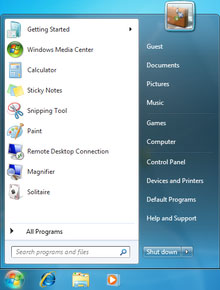
در صورتی که با پوشه‌ای از هارددیسک خود زیاد سروکار دارید حتماً برایتان جالب خواهد بود که این پوشه را جهت دسترسی سریعتر به منوی Start ویندوز 7 اضافه کنید. این کار از طریق رجیستری ویندوز قابل انجام است.

در این ترفند ویندوز اضافه کردن پوشه به منوی شروع در ویندوز 7 آموزش داده می شود.

ادامه نوشته

افزایش شگفت انگیز سرعت انتقال داده در حافظه های USB

هنگام کپی فایل ها بر روی انواع مختلف حافظه های جانبی، از جمله فلش مموری ها و هارد های اکسترنال، چقدر منتظر پایان عملیات می مانید؟ به خصوص زمانی که حجم فایل های ارسالی بالاست و خب سرعت پورت USB هم محدود است. اما به نظر شما آیا برای بالا بردن سرعت انتقال فایل ها بر روی USB راهی وجود دارد؟

بالابردن سرعت انتقال فایل با Usb در ویندوز7

ما در اینجا به تشریح یک ترفند خواهیم پرداخت که با استفاده از آن قادرید در ویندوز7 و ویندوز سرور 2008، سرعت انتقال فایل ها را بر روی انواع مختلف حافظه های جانبی، به صورت فوق العاده و شگفت انگیزی افزایش دهید.

ادامه نوشته

رجیستری ویندوز را بهتر مدیریت کنیم

معرفی نرم افزار Registrar registry Manager Professional

حتما تاکنون اصطلاح رجیستری را شنیده اید و با آن سر و کار داشته اید. پایگاه داده ای با پیکربندی درختی، که تمام تنظیمات سخت افزاری و نرم افزاری ویندوز را در خود جای داده است.

این فایل ها به طور مستقیم قابل دیدن و ویرایش کردن نیستند، به همین دلایل مایکروسافت، برنامه اجرایی regedit.exe واقع در پوشه windows را جهت ویرایش این فایل ها عرضه نموده است. این برنامه (محیط) بسیار ساده بوده و تنها نیازهای اولیه کاربران را بر آورده می سازد. ضمن اینکه پس از بررسی و جستجو در این رابطه، برای مدیریت بهتر و ویرایش رجیستری ما Registry Manager را به عنوان نرم افزاری قدرتمند پیشنهاد می کنید. این برنامه دارای قابلیت های زیادی می باشد که اگر تا پایان مقاله ما را همراهی کنید، از طرفداران این برنامه خواهید شد!

نرم افزار Registrar registry Manager Professional

معرفی و اجرای Registrar Registry Manager 7.50
نرم افزار Registrar Registry Manager محصول شرکت Resplendence software نرم افزار کامل جهت مدیریت و ویرایش رجیستری می باشد که در عین داشتن رابط کاربری ساده، قابلیت های زیادی را در اختیار کاربر می گذارد.
نیاز مبرم به این برنامه، زمانی مشخص می شود که کامپیوتر شما دچار ویروس شده باشد. توضیح اینکه اکثر ویروس ها برای اینکه در هر بار بالا آمدن ویندوز، خود را اجرا نمایند، مقادیری را در رجیستری می نویسند. سپس ویرایش گر رجیستری ویندوز را غیر فعال می کنند تا کاربر نتواند مقادیر را تعییر دهد. و در اینجاست که داشتن این برنامه ضروری و مهم می نماید.
ادامه نوشته

ویروس و تروجان‌ها کجا مخفی می‌شوند؟

ویروس و تروجان‌های سیستم عامل ویندوز، هر بار به هنگام بالاآمدن سیستم، خود را به صورت خودکار در virusحافظه مقیم می‌کنند. لازم به اشاره است که سیستم عامل ویندوز به هنگام راه‌اندازی، محتویات پوشه ها و مسیرهای روی هارددیسک یا رجیستری را بدون اینکه کاربر بداند اجرا نموده و ویروس‌ها در حقیقت از همین قابلیت ذاتی ویندوز سوء استفاده کرده و خود را در این مسیرها قرار می دهند. حال با این دانش نسبی در ادامه مقاله به بررسی و معرفی مهمترین مسیرها می‌پردازیم تا به هنگام آلوده شدن سیستم و عدم دسترسی به آنتی‌ویروس، توان مقابله متقابل با این نرم افزار‌های مخرب را داشته باشید.

معمولاً با کندشدن ناگهانی سرعت ویندوز و اینترنت، احتمال وجود یک برنامه مخرب در سیستم بالا می‌رود که می‌بایست آدرس‌های ذکر شده در این مقاله را به دقت بررسی کنید. این کار زمانی که ضدویروس‌ها قادر به شناسایی برنامه مخرب نیستند، به عنوان یک ضرورت محسوب می‌شود.

ادامه نوشته

13 ترفند مفید ویندوز و رجیستری

13 ترفند مفید ویندوز و رجیستری

قصد داریم 13 ترفند مفید را به شما معرفی کنیم که همگی این ترفندها از طریق رجیستری ویندوز صورت میگیرند، اما نتیجه نهایی در درون قسمت های مختلف ویندوز مشاهده میشود. این ترفندها تمامی قسمتهای ویندوز را شامل میشود و بسیار کاربردی هستند.
ادامه نوشته

مخفی سازی فایلهای ویندوز از طریق رجیستری

مخفی سازی فایلهای ویندوز از طریق رجیستری

اکثر کاربران ویندوز XP با قابلیت Hidden کردن یا مخفی کردن فایلها از طریق قسمت Folder Option آگاهی دارند. هنگامی که شما فایل یا فولدری را Hidden میکنید کافی است که از طریق View > Folder Option قابلیت دیدن فایلهای Hidden را فعال کنید تا این فایلهای مخفی شده به سادگی مجدد رویت شوند. اما در این ترفند قصد داریم روشی بسیار کارآمد را به شما معرفی کنیم که همواره فایلهایی که Hidden کرده اید را Hidden نگه میدارد! به طوریکه حتی با فعال کردن گزینه Show hidden files and folders هم فایلها همچنان مخفی باقی خواهند ماند.
ادامه نوشته

دانلود کتاب الکترونیکی 160 ترفند رجیستری ویندوز


دانلود کتاب الکترونیکی 160 ترفند رجیستری ویندوز

در این کتاب، مجموعا 160 ترفند جالب رجیستری به صورت دسته بندی شده و شرح عملکرد قرار دارد. این کتاب میتواند به عنوان مرجع ترفندهای کاربردی رجیستری به کار رود.
در زیر با برخی از این ترفند ها آشنا می شوید:

- نمایش فایل های سوپر هایدن (مخفی)
- حذف علامت فلش از زیر آیکونهای Shortcut
- پاک کردن Username در پنجره Dial-Up-Networking
- غیر فعال کردن اتوران سی دی
- نامرئی کردن اسم فایل
- قفل کردن کامپیوتر با یک میانبر
- و...

ادامه نوشته

سه ترفند برای دیدن آخرین تاریخ و زمان خاموش شدن کامپیوتر

 
آیا تاکنون پیش آمده است که بخواهید به تاریخ و زمان دقیق آخرین باری که کامپیوتر Shutdown شده است پی ببرید؟ در این ترفند قصد داریم نحوه پی بردن به این موضوع را از طریق 3 راه مختلف در ویندوزهای XP و ویستا بررسی نماییم.
 
راه اول
اگر از ویندوز XP استفاده می‌کنید:
از منوی Start به Run بروید.
عبارت Eventvwr.msc را وارد کرده و Enter بزنید.
در پنجره Event Viewer، از منوی کناری بر روی System کلیک کنید.

در قسمت دیگر پنجره، لیستی را مشاهده می‌کنید.
در بالای لیست، تیتر یکی از ستون‌ها Event است. بر روی Event کلیک کنید تا جدول بر اساس این لیست مرتب گردد.
اکنون در این ستون عدد 6006 را بیابید.
خواهید دید که تعدادی 6006 وجود دارد. این‌ها هر کدام تاریخ‌ها و زمان‌های خاموش شدن کامپیوتر شما هستند.
بالاترین 6006، آخرین زمان خاموش شدن کامپیوتر است. با مشاهده این سطر می‌توانید در ستون‌های Date و Time به ترتیب تاریخ و ساعت خاموش شدن رایانه را مشاهده کنید.
 

ادامه نوشته

حذف برنامه از منوي كليك راست


حذف برنامه از منوي كليك راست


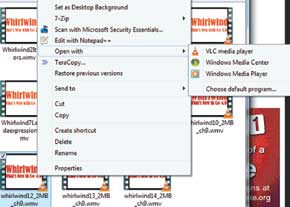
تعدد برنامه‌ها در منوي Open with ممکن است آزاردهنده باشد. در اين ترفند قصد داريم روشي را با هم بررسي کنيم که براحتي بتوانيم برنامه‌هاي زائدي که از آنها خيلي استفاده نمي‌شود را از منوي Open with حذف کنيم. براي شروع به رجيستري ويندوز رجوع مي‌کنيم.

 بعد به مسير زير مي‌رويم:‌

HKEY_CURRENT_USER \Software \Microsoft \Windows \CurrentVersion \ Explorer \FileExts\

از زيرکليد‌ها پسوند فايل مورد نظر را انتخاب مي‌کنيم. مثلا wmv، در فهرست سمت چپ ليست برنامه‌هايي که مي‌توانند فايل wmv را پخش کنند و در منوي Open with مربوط به فايل wmv هستند مشاهده مي‌شود. با حذف هرکدام از کليد‌ها مي‌توانيم نام برنامه مورد نظر را از منوي Open With حذف کنيم.

ادامه نوشته

سه راه مختلف جهت پی بردن به آخرین تاریخ و زمان خاموش شدن کامپیوتر

آیا تاکنون پیش آمده است که بخواهید به تاریخ و زمان دقیق آخرین باری که کامپیوتر Shutdown شده است پی ببرید؟
 
در این ترفند قصد داریم نحوه پی بردن به این موضوع را از طریق 3 راه مختلف در ویندوزهای XP و ویستا بررسی نماییم.
 
 
ادامه نوشته

جلوگیری از ساخت فایلهای Thumbs.db در ویندوز XP

حتماً شما نیز در محیط ویندوز با فایل هایی با نام Thumbs.db که در بسیاری از فولدرها وجود دارد روبرو شده اید. وظیفه این فایل ها ذخیره اطلاعات مربوط به حالت نمایشی Thumbnail است و به نوعی یک حافظه موقت یا Cashe جهت ثبت اطلاعات تصاویر Thumbnail تلقی می شود.
خاصیت این فایل ها نیز اینگونه است که اگر آنها را به شکل دستی پاک کنید به طور اتوماتیک مجدد در همان محل ساخته می شوند. اما ممکن است شما اصلأ از حالت نمایش Thumbnail برای مشاهده تصاویرتان در محیط ویندوز استفاده نکنید یا علاقه ای به وجود این فایل ها و پر شدن بی مورد فضای هارد نداشته باشید.
 
در این ترفند قصد داریم به نحوه جلوگیری از ساخت و نهایتأ حذف فایل های Thumbs.db در ویندوز XP بپردازیم.
 
 
بدین منظور:
My Computer را باز کنید.
از منوی Tools وارد Folder Options شوید.
سپس به تب View رفته و تیک گزینه Do not cache thumbnails را بردارید و OK کنید.
اکنون می توانید به شکل دستی این فایل ها را Delete کنید، با این اطمینان که دیگر فایل جدید با عنوان Thumbs.db تولید نمی شود.
ادامه نوشته

آن اینستال در رجیستری

یکی از مشکلات عمده کاربران ویندوز حذف کامل برنامه ها است .

از رجیستری استفاده کنید :

کادر Run سپس تایپ کنید regedit

HKEY_LOCAL_MACHINE_\SOFTWARE\Microsoft\Windows\CurrentVersion\Uninstall


ادامه نوشته

بهینه سازی سرعت عملکرد ویندوز (توسط پوشه Prefetch )

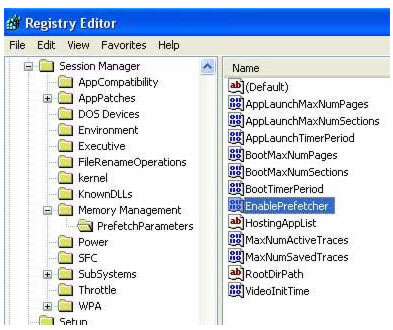
طریقه تنظیم و مدیریت پوشه Prefetch

از دیرباز تا به امروز با ظهور محصولات نرم افزاری، بالاخص برنامه ها و سیستم عامل های شرکت مایکروسافت، همواره روش هایی به عنوان ترفند بهینه سازی در میان کاربران علاقمند گسترش پیدا کرده و کسب دانش در مورد این فوت و فن ها و ریزه کاری ها، وجه تمایز تجربه و دانش کاربران  کامپیوتر محسوب می شود. در این مقاله به بررسی یکی از مهمترین روش های افزایش سرعت در ویندوز (اعم از سرعت راه اندازی سیستم عامل و اجرای نرم افزارها) که توسط پوشه ناشناخته Prefetch انجام می گیرد خواهیم پرداخت. روش قابل ارائه در این مقاله، مربوط به نرم افزارهای اجرا شده و همچنین جزئیاتی از قبیل فایل های اجرایی در فرایند بوت ویندوزهای ایکس پی و سرور 2003 می باشد.

معرفی پوشه Prefetch

این پوشه در شاخه اصلی ویندوز قرار داشته و فایل هایی با پسوند PF (نوعی فایل اجرایی) و با نام نرم افزارهای اجرایی در سیستم به همراه یک کد خاص را در خود نگهداری می کند. در واقع این پوشه درست مانند یک حافظه مجازی در سیستم عمل کرده و با نگهداری کدهای اجرایی برنامه های اجرا شده می تواند در افزایش سرعت اجرای مجدد آنها و همچنین کاهش فشار وارد بر حافظه سیستم نقش بسیار موثری را ایفا نماید.

ادامه نوشته

بازگرداندن تنظیمات Word به حالت پیش فرض از طریق رجیستری

در صورتی که با نرم افزار Microsoft Word زیاد سر و کار داشته باشید ممکن است ناخواسته تنظیمات این برنامه را تغییر داده باشید ، سپس هر کاری کرده اید نتوانسته اید آنها را به حالت قبلی بازگردانید یا گزینه ای در تنظیمات را گم کردید. گاهی با نصب مجدد برنامه هم تنظیمات به گذشته باز نمی گردد. در این ترفند قصد داریم به معرفی روشی ساده از طریق رجیستری بپردازیم که با بهره گیری از آن می توانید تمام تنظیمات نرم افزاری برنامه را به حالت پیش فرض هنگام نصب برگردانید. این ترفند بر روی کلیه نسخه های Word قابل اجراست.

 بازگرداندن تنظیمات Word به حالت پیش فرض از طریق رجیستری

ادامه نوشته

رجيستري چيست؟


درباره رجيستري ويندوز بيشتر بدانيد


ويندوز رجيستري ‌(Windows Registry)‌ پايگاه داده‌اي است كه اطلاعاتي در مورد آپشن‌ها و تنظيمات مربوط به سيستم عامل ويندوز را در خود نگهداري مي‌كند، و شامل اطلاعاتي در مورد تنظيمات سخت افزاري و نرم‌افزارهاي جانبي نصب شده بر روي كامپيوتر و اطلاعات مربوط به كاربران كامپيوتر را نگهداري مي‌كند.

كليدها و مقادير موجود در رجيستري

كليدها مشابه فولدرها هستند و مي‌توانند شامل يك يا چندين زير مجموعه باشند كه با ‌Subkey‌ شناخته مي‌شود و نحوه آدرس‌دهي آنها مانند آدرس‌دهي فايل‌ها در سيستم‌عامل ويندوز است، بطور مثال

‌HLM\Software\Microsoft\Office

‌ كه به كليد مربوط به تنظيمات داخلي برنامه آفيس مايكروسافت اشاره مي‌كند، هر كليد شامل يك يا چندين مقدار است كه شامل نام و مقدار هستند و هر مقدار مي‌تواند نوعي خاص داشته باشد، اين انواع شامل:

‌REG_SZ‌: رشته‌اي را ذخيره مي‌كند، كه معمولا براي مشخص‌كردن مسير فايل‌ها و مقاديري كه بايد به‌صورت رشته متني باشد را ذخيره مي‌كند.

‌REG_BINARY‌: براي ذخيره‌سازي مقادير باينري مورد استفاده قرار مي‌گيرد، كه معمولا شامل كلمه‌هاي عبور و يا مقاديري كه امكان خواندن و درك ساده آنها ممكن نباشد، استفاده مي‌شود.


ادامه نوشته

مخفي کردن درايوها در My Computer به وسیله رجیستری


 مخفي کردن درايوها در My Computer به وسیله رجیستری


یکی از پرسشهای متداول و مورد علاقه بسیاری از کاربران کامپیوتر چگونگی مخفی کردن اطلاعات است. تولیدات نرم افزاری بسیاری هم جهت پوشش دادن این نیاز موجود میباشد که بعضی بصورت رایگان و بعضی با هزینه های بالا قابل تهیه است و غیر از این، استفاده از امکانات درونی سستم عامل مایکروسافت نظیر Share Permission و NTFS Permission نیز امکان دسترسی به منابع از طریق شبکه و بصورت محلی را نیز قابل کنترل مینماید. با همه این احوال باز روشی که بتواند درایوها را از دید افراد مخفی نگاه دارد موضوعی قابل توجه است. در این ترفند شما فرا خواهید گرفت که چگونه در محیط ویندوز درایوهای کاربر فعال فعلی را از دید افراد، مخفی نگاه دارید.
 

اعمال این تغییرات در رجیستری درایو مورد نظرتان را در My Computer و Explorer مخفی نگاه میدارد؛
بدین منظور:
از منوی Start وارد Run شده و عبارت regedit را وارد کرده و Enter بزنید تا رجیستری ویندوز باز شود.
به مسیر زیر بروید:
HKEY_CURRENT_USER/Software/Microsoft/Windows/CurrentVersion/Policies/Explorer
 
 
ادامه نوشته

تعیین تاریخ انقضا برای رمز عبور حساب های کاربری در ویندوز XP

 
تعیین تاریخ انقضا برای رمز عبور حساب های کاربری در ویندوز XP

همانطور که می دانيد هر کاربر در ویندوز XP می تواند برای حساب کاربری خود رمز عبور تعیین کند؛ به طوریکه تنها با وارد نمودن رمز عبور امکان ورود به محیط ویندوز مهیاست.
این رمز عبور به طور پیش فرض تاریخ انقضایی ندارد و همیشگی است و تا زمانی که مجددأ توسط کاربر تغییر نکند پابرجا خواهد ماند.
اما شاید شما دوست داشته باشید که برای رمز عبور حساب کاربری خود در ویندور تاریخ انقضایی تعیین کنید. بدین گونه که به عنوان مثال بعد از 14 روز رمز حذف شده و از سیستم محو گردد و طبعأ پس از آن دیگر برای ورود به ویندوز به وسیله آن حساب کاربری نیاز به وارد کردن پسورد نخواهد بود. جالب است بدانید این کار بدون نیاز به برنامه جانبی خاصی و تنها از طریق محیط ویندوز و رجیستری امکان پذیر است. هم اکنون به معرفی این ترفند می پردازیم.

 
بدین منظور:
از منوی Start به Control Panel بروید.
سپس بر روی Administrative Tools و پس از آن Computer Management دوبار کلیک کنید.
در پنجره Computer Management، از منوی کناری بر روی Local User and Groups کلیک کرده و زیر شاخه های آن را باز کنید.
سپس Users را انتخاب نمایید.
خواهید دید که حساب های کاربری فعال در ویندوز در پنجره کناری نمایان می شود.
بر روی نام کاربری که قصد تعیین تاریخ انقضا برای رمز عبورش را دارید راست کلیک کرده و Properties را انتخاب کنید.
در پنجره باز شده در همان تب General، تیک گزینه Password Never Expires را برداريد.
دکمه OK را بزنید.
اکنون رمز عبور کاربری شما دارای محدودیت زمانی 14 روزه شده است و پس از 14 روز منقضی می شود.

برای تغییر تاریخ انقضا از 14 روز به تعداد روزهای دیگر بایستی مرحله دوم ترفند را اجرا کنید:
از منوی Start وارد Run شده و عبارت regedit را وارد کرده و Enter بزنید تا رجیستری ویندوز باز شود.
این مسیر را دنبال نمایید:

HKEY_LOCAL_MACHINE\SOFTWARE\Microsoft\Windows NT\CurrentVersion\Winlogon


اکنون از قسمت دیگر صفحه passwordexpirywarning را یافته و بر روی آن دوبار کلیک کنید.
در پنجره کوچک باز شده تیک گزینه Decimal را بزنید تا تغییرات راحت تر باشد.
حال کافیست به جای عدد 14 تعداد روزهایی که می خواهید پسورد پس از ثبت منقضی شود را وارد نمایید.
پس از ثبت تعداد روزها و تغییر آن دکمه OK را زده و رجیستری را ببندید تا تغییرات ذخیره شود.

اکنون پسورد شما پس از تاریخ ثبت آن پس از گذشت تعداد روزهای تعیین شده منقضی و حذف می شود.
 
 
منبع ترفند: وب سایت ترفندستان


پیدا کردن تاریخ و زمان خاموش شدن کامپیوتر

آیا تاکنون پیش آمده است که بخواهید به تاریخ و زمان دقیق آخرین باری که کامپیوتر Shutdown شده است پی ببرید؟ در این ترفند قصد داریم نحوه پی بردن به این موضوع را از طریق 3 راه مختلف در ویندوزهای XP و ویستا بررسی نماییم.

 راه اول
اگر از ویندوز XP استفاده می‏کنید:
از منوی Start به Run بروید.
عبارت Eventvwr.msc را وارد کرده و Enter بزنید.
در پنجره Event Viewer، از منوی کناری بر روی System کلیک کنید.
در قسمت دیگر پنجره، لیستی را مشاهده می‏کنید.
در بالای لیست، تیتر یکی از ستون‏ها Event است. بر روی Event کلیک کنید تا جدول بر اساس این لیست مرتب گردد.
اکنون در این ستون عدد 6006 را بیابید.
خواهید دید که تعدادی 6006 وجود دارد. این‏ها هر کدام تاریخ‏ها و زمان‏های خاموش شدن کامپیوتر شما هستند.
بالاترین 6006، آخرین زمان خاموش شدن کامپیوتر است. با مشاهده این سطر می‏توانید در ستون‏های Date و Time به ترتیب تاریخ و ساعت خاموش شدن رایانه را مشاهده کنید.

اما اگر از ویندوز ویستا استفاده می‏کنید:
بر روی منوی Start کلیک کنید.
عبارت Eventvwr.msc را وارد کرده و Enter بزنید.
در پنجره Event Viewer، از منوی کناری بر روی Windows Logs و سپس کلیک کنید.
در قسمت دیگر پنجره، لیستی را مشاهده می‏کنید.
در بالای لیست، تیتر یکی از ستون‏ها Event است. بر روی Event کلیک کنید تا جدول بر اساس این لیست مرتب گردد.
اکنون در این ستون عدد 1074 را بیابید.
خواهید دید که تعدادی 1074 وجود دارد. این‏ها هر کدام تاریخ‏ها و زمان‏های خاموش شدن کامپیوتر شما هستند.
بالاترین 1074، آخرین زمان خاموش شدن کامپیوتر است. با مشاهده این سطر می‏توانید در ستون Date and Time به ترتیب تاریخ و ساعت خاموش شدن رایانه را مشاهده کنید.

ادامه نوشته

افزودن گزینه "باز نمودن در پنجره جدید" به منوی راست کلیک فولدرها

  
افزودن گزینه "باز نمودن در پنجره جدید" به منوی راست کلیک فولدرهاهمانطور که می‏دانید به طور پیش‏فرض در کلیه نسخه‏های ویندوز، پس از دوبار کلیک بر روی یک فولدر، فولدر در همان پنجره قبلی باز می‏گردد و برای دسترسی به فولدر قبلی بایستی از دکمه Back استفاده نمود. برای باز نمودن فولدر در یک پنجره جدید، گزینه ای در قسمت Folder Options ویندوز وجود دارد، اما با فعال کردن آن کلیه فولدرها در یک پنجره جدید باز می‏شوند و این نیز چندان جالب نیست. اما آیا تاکنون فکر کرده‏اید که میتوان همانند مرورگرهای وب، گزینه‏ای به نام Open New Window در منوی راست کلیک فولدرها در اختیار داشته باشید؟ هم اکنون به معرفی یک ترفند کاربردی می‏پردازیم که با بهره‏گیری از آن می‏توانید گزینه‏ای به نام Open New Window را به منوی راست کلیک فولدرها اضافه کنید. یعنی همانند قبل با دوبار کلیک بر روی فولدر، در همان پنجره وارد آن شوید و در صورتی که دوست داشتید فولدر در یک پنجره جدید باز شود با راست کلیک بر روی آن و انتخاب این گزینه، فولدر را در یک پنجره جدید باز کنید.
 
 
بدین منظور:
از منوی Start وارد Run شده و عبارت regedit را وارد نموده و Enter بزنید تا ویرایشگر رجیستری ویندوز باز شود.
به مسیر زیر بروید:
 

HKEY_LOCAL_MACHINE\SOFTWARE\Classes\Directory\shell

ادامه نوشته

آشنایی با رجیستری ویندوز

 
Registry پایگاه داده ای با پیکربندی درختی است که در آن اطلاعات مربوط به کامپیوتر، کاربران، ابزار جانبی متصل به کامپیوتر و نوع سیستم عمل آن ذخیره می شوند.

مفاهیم اساسی در رجیستری:

1- کلید(Key) : در برنامه  RegEdit (برای ویرایش رجیستری به کار می رود و از طریق Start و سپس Run و وارد کردن کلمه Regedit و زدن OK در دسترس خواهد بود) شاخه هایی که در ناحیه چپ ظاهر می شوند کلید (Key) نام دارند.

مانند شکل زیر:


یک کلید می تواند حاوی زیر کلیدها و داده ها باشد.

2- داده ها: به رشته ای از اطلاعات که در ناحیه راست پنجره Regedit قرار می گیرد و محتویات کلید جاری را تعریف می کند داده گفته می شود؛ یک داده از سه قسمت تشکیل می شود: نام (Name) ، نوع داده (Type) ، و داده (Data).

مانند شکل زیر:


رجیستری از چند کلید اصلی تشکیل شده است:

کلید HKEY_CLASSES_ROOT : این کلید به HKEY_LOCAL_MACHINE\SOFTWARE\Classes متصل است.

کلید HKEY_CURRENT_USER : این کلید حاوی اطلاعاتی در مورد کاربر جاری می باشد این کلید هنگامی مورد استفاده قرار می گیرد که برای یک کاربر کد اشتراک تغریف شود.

کلید HKEY_LOCAL_MACHINE : در این کلید اطلاعات ویژه کامپیوتر ذخیره می شود.

کلید HKEY_USERS : این کلید حاوی Security ID کاربر می باشد و فقط کاربر با سطح دسترسی Administrator قادر به تغییرات در آن می باشد.

کلید HKEY_CURRENT_CONFIG : این کلید حاوی اطلاعاتی در مورد پیکربندی سیستم می باشد.

انواع داده ها در رجیستری:

نوع داده Reg-Multi-SZ : در این داده میتوان بطور همزمان چند داده را توسط کاراکتر اسکی تهی(0) از هم تفکیک شده را ذخیره نمود این نوع داده یک رشته متنی می باشد که کاراکتر تهی به خوانایی آن کمک می کند.

نوع داده Reg-SZ: در این داده رشته ای متنی ذخیره می شود که معمولا ظاهری خوانا دارد اسامی برنامه ها نمونه ای از کاربرد این نوع داده می باشد.

نوع داده Reg-Binary: اطلاعات باینری نظیر داده هایی که مربوط به سخت افزار می باشد با این نوع داده مشخص می شوند.

نوع داده Reg-DWORD: بیشترین کاربرد را در رجیستری دارد و میتواند از نوع باینری، اعشاری و یا مبنای 16 باشد.


منبع: Mobicomp.net