آموزش افكتهاي فتوشاپ - ساخت نوشته آبكي براق
آموزش افكتهاي فتوشاپ - نوشته آبكي براق
Highlight Chrome
در اين قسمت شما نحوه طراحی و ساخت يك متن آبكي براق را در فتوشاپ 7 ياد مي گيريد.
شما مي توانيد مقادير ذكر شده در اين درس را بنا به طرح مورد علاقه خود تغيير دهيد.
يك نكته ای كه بايد اينجا بگويم اين است كه توجه داشته باشيد اين افكت معمولا بر روی متن هائی كه اندازه بزرگی دارند زيبا ديده مي شود.
طرح شما پس از طراحي مي بايست مانند شكل زیر شود

اول از همه يك فايل به اندازه دلخواه ايجاد كنيد مثلا 500*500 و رنگ زمينه آنرا به #757575 تغيير دهيد.
سپس متن خود را با رنگ سفيد و يك فونت تو پر مانند Impact يا Times New Roman بنويسيد.

حالا لايه متن خودتان را با پايين نگه داشتن كليد CTRL و كليك بر روي لايه متن انتخاب كنيد و سپس به پنل Channels برويد و در آنجا يك لايه Channel جديد بسازيد.
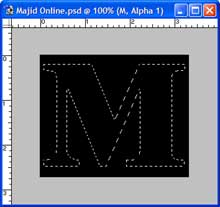
حال اين لايه را با رنگ سفيد پر كنيد. و بعد به منوي Filter>Blur>Gaussian Blur برويد و مقدار آن را به 8 تغيير دهيد . دوباره به همين قسمت برويد و مقدار آن را به 4 تغيير دهيد . اين كار را 2 بار ديگر با مقادير 2 و 1 انجام دهيد.

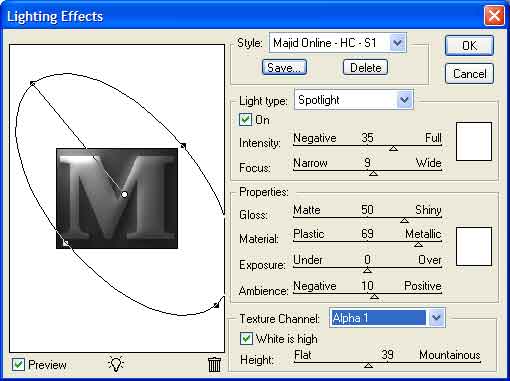
حال به پنل Layers برگرديد و لايه متن خود را انتخاب كنيد و بعد به منوی Filter>Render>Lighting Effects برويد و مانند شكل روبرو عمل كنيد.
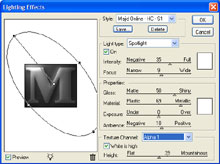
براي ديدن عكس در اندازه بزرگتر اينجا كليك كنيد
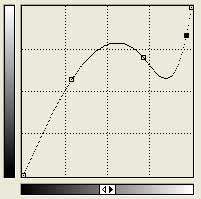
بعد از بازگشت به فتوشاپ به منوی Image>Adjust>Curves برويد و حالت نمودار آنرا مانند شكل زیر تنظيم كنيد.
دوباره به قسمت Filter>Render>Lighting Effects برويد و مقادير آنرا مانند شكل زیر تنظيم كنيد.
براي ديدن عكس در اندازه بزرگتر اينجا كليك كنيد
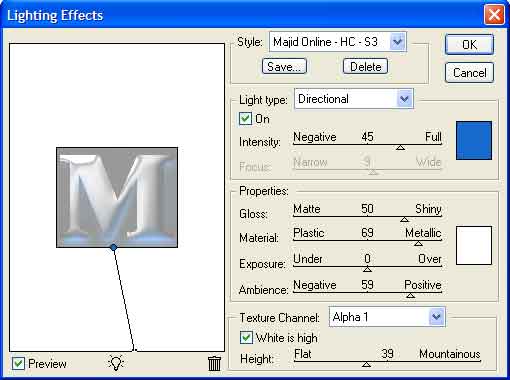
خب ، طرح شما آماده شد.
حالا ميتونيد به سليقه خودتون تزئينش كنيد.

منبع: majidonline.com
مطالب آموزشی دیگر
دریافت جدیدترین مطالب ما از طریق ایمیل